
أسماء الأزرار والقوائم والحقول تظهر بالحروف اللاتينية كما هي على شاشات المنصة.
إعداد المطالبة وتقديمها
متاح لـ
موظفو الفوترة.تجمع المطالبة الخدمات المغطاة في زيارة وترسلها إلى جهة الدفع. تمر بخطوات ثابتة، ولكل خطوة زرها.
Draft ← Ready to submit ← Submitted ← Accepted / Partially accepted / Rejected ← Invoiced
من المسودة إلى الفاتورة
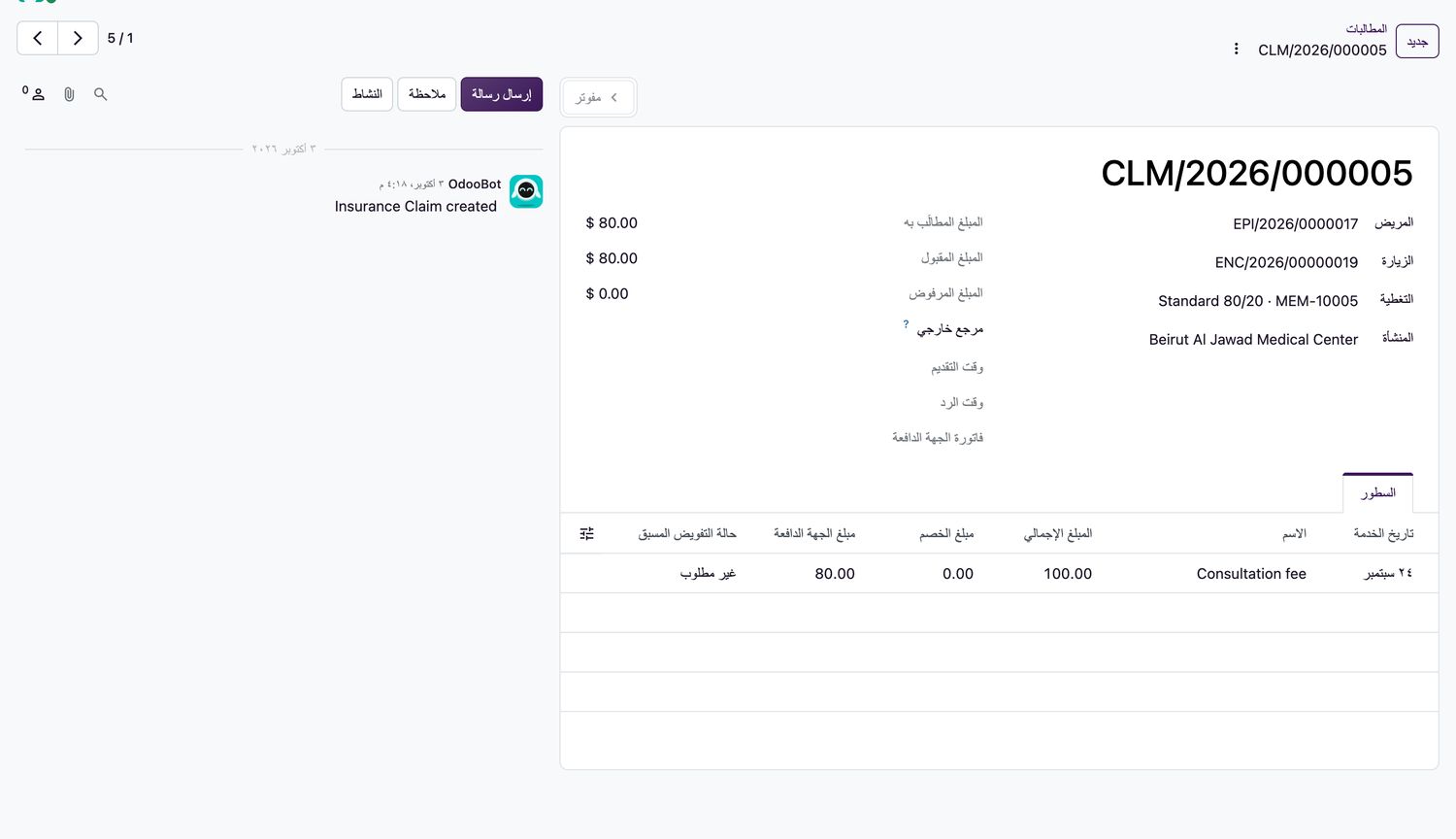
- افتح Insurance → Claims. تُنشأ مطالبة مسودة تلقائيًا لكل زيارة وتغطية حين تُحتسب خدمة لها حصة على جهة الدفع. افتح المطالبة وافحص تبويب Lines.
- اختر Mark Ready. يجب أن يكون للمطالبة أسطر وشيء تُطالب به (ليس كله ضمن التحمّل أو غير مغطى).
- اختر Export CSV أو Export FHIR JSON إذا كانت جهة الدفع تستلم ملفًا.
- بعد أن ترسلها إلى جهة الدفع اختر Mark Submitted. ولا تُرسل إلا مطالبة جاهزة.
- حين تجيب جهة الدفع، اضبط النتيجة على كل سطر (مبلغ مقبول أو رفض) واختر Apply Payer Response.
- للمطالبة المقبولة أو المقبولة جزئيًا اختر Create Payer Invoice. ولا يمكن إنشاء إلا فاتورة واحدة، وللمبالغ المقبولة فقط.

من المفيد أن تعرف
- استخدم Back to Draft لتصحيح مطالبة جاهزة، وCancel لمطالبة لم تُرسل.
- لا يجوز أن يتجاوز المبلغ المقبول المبلغ المطالب به.
- إذا أُلغيت خدمة بعد إرسال المطالبة، يُبطل النظام السطر ويطلب منك طلب إشعار دائن من جهة الدفع.
- مرشحات المطالبات هي Draft وReady وAwaiting Payer وRejected / Partial وPayer وStatus.
مواضيع ذات صلة
هل كان هذا مفيدًا؟
شكرًا لك. تم تسجيل ملاحظاتك.شكرًا لك. أخبرنا بما ينقص حتى نصلح هذا الدليل.
الإبلاغ عن مشكلة في هذا الدليل